La promesa del atajo
«Solo hay que instalarlo».
El equipo instala una herramienta y considera resuelta la accesibilidad, sin investigar las barreras del producto.
não acredite em ferramentas milagrosas: No creas en herramientas milagrosas

La accesibilidad siempre se ha "dejado para después", porque nunca se ha visto como una mejora de la calidad de los productos, sino como "algo que las empresas están obligadas a incluir".
El uso de herramientas para cubrir carencias genera una falsa sensación de cumplimiento, pero la experiencia real sigue siendo deficiente.
Desplázate por la página y comprende las diferencias entre los caminos elegidos...
Sigue los recorridos y reflexiona...


Dos manos en blanco y negro ofrecen una píldora roja y una azul, en referencia a la película Matrix. En la versión animada, las manos giran y las píldoras caen al desplazarse por la página.
Dos elecciones. Diferentes consecuencias.
Sigue cinco etapas de un producto digital. Por un lado, la accesibilidad como parte del trabajo. Por otro, la expectativa de resolverlo todo con un overlay.
La promesa
del atajo
La accesibilidad
en la práctica
La promesa del atajo
El equipo instala una herramienta y considera resuelta la accesibilidad, sin investigar las barreras del producto.
La accesibilidad en la práctica
El equipo identifica barreras, define prioridades y asume responsabilidades para abordarlas.
La promesa del atajo
Diseño, contenido y desarrollo siguen trabajando sin formación. Las decisiones que crean barreras siguen repitiéndose.
La accesibilidad en la práctica
Los equipos reciben formación para reconocer barreras e incorporar la accesibilidad a las decisiones cotidianas.
La promesa del atajo
El producto llega a la implementación sin requisitos de accesibilidad. Se espera que una capa añadida al sitio compense lo que se dejó fuera.
La accesibilidad en la práctica
Los requisitos, comportamientos y criterios de aceptación se documentan desde el diseño y orientan el desarrollo.
La promesa del atajo
La presencia de la función se trata como prueba de accesibilidad, sin verificar si las personas pueden completar las tareas.
La accesibilidad en la práctica
QA participa desde el inicio. Las pruebas automatizadas y manuales, las tecnologías de apoyo y la participación de personas con discapacidad ayudan a identificar barreras.
La promesa del atajo
Se publican nuevas páginas y funciones sin revisión de accesibilidad. La confianza en la herramienta sustituye al seguimiento del producto.
La accesibilidad en la práctica
El equipo hace seguimiento de los reportes, comprueba regresiones y actualiza componentes y documentación para mantener las mejoras.
Un largo camino...
Es importante comprender que desarrollar con mayor calidad no implica fórmulas prefabricadas,
sino contextos de uso...
Comprende la herramienta
Algunas herramientas de accesibilidad añaden un panel de ajustes a la página. Se conocen como overlays: una capa de funciones sobre el sitio que estás utilizando.
La mayoría de las funciones añadidas ya existen en los sistemas operativos y navegadores.
Funciones, alternativas y límites
Compara las funciones ofrecidas, los recursos que ya existen en los dispositivos y las barreras que siguen exigiendo trabajo en el propio sitio.
Compara función por función
Muchas herramientas destacan que tienen un centenar de funciones, pero ¿cuántas influyen realmente en la experiencia de las personas o necesitan estar ahí?
La siguiente tabla muestra algunas funciones ofrecidas por herramientas de tipo overlay y las compara con funciones existentes en sistemas operativos o navegadores. Ten en cuenta que una redundancia, por sí sola, no siempre implica una mejora o un empeoramiento de la experiencia; esta es solo una tabla comparativa.
20 de 20 funciones mostradas.
| Función ofrecida | Alternativa o responsabilidad | Límite de la comparación |
|---|---|---|
| Aumentar y reducir el texto Redundancia elevada | Alternativa o responsabilidad Zoom de los navegadores; tamaño del texto en Windows, macOS, iOS y Android | Límite de la comparación El zoom de página y el tamaño del texto tienen efectos diferentes. La compatibilidad con los ajustes varía entre sitios y aplicaciones. |
| Ampliador de pantalla o lupa Redundancia elevada | Alternativa o responsabilidad Lupa de Windows, Zoom de macOS e iOS y ampliación de Android | Límite de la comparación La ampliación del sistema puede abarcar toda la pantalla; una lupa dentro de un sitio tiene un alcance limitado. |
| Cursor más grande Redundancia elevada | Alternativa o responsabilidad Configuración del puntero en Windows y macOS | Límite de la comparación El ajuste del sistema se aplica a otras aplicaciones. Los punteros personalizados por el sitio pueden comportarse de otra manera. |
| Cambiar el color del cursor Redundancia elevada | Alternativa o responsabilidad Personalización del puntero en el sistema operativo | Límite de la comparación Las opciones disponibles dependen del sistema y de su versión. |
| Alto contraste Redundancia significativa | Alternativa o responsabilidad Temas de contraste de Windows; opciones de contraste de macOS e iOS | Límite de la comparación Los temas de contraste, el aumento del contraste y el cambio de colores de una página tienen alcances diferentes. |
| Invertir colores Redundancia elevada | Alternativa o responsabilidad Inversión de colores en macOS, iOS y Android | Límite de la comparación El tratamiento de imágenes, vídeos y elementos de la interfaz puede variar. Invertir los colores no garantiza un contraste adecuado. |
| Escala de grises Redundancia elevada | Alternativa o responsabilidad Filtros de color de los sistemas operativos | Límite de la comparación Eliminar los colores no resuelve la información que depende únicamente de ellos para comprenderse. |
| Filtros para daltonismo Redundancia significativa | Alternativa o responsabilidad Filtros de color de Windows, macOS, iOS y Android | Límite de la comparación Los filtros y sus resultados varían. El contenido sigue necesitando formas de identificación más allá del color. |
| Modo oscuro Redundancia significativa | Alternativa o responsabilidad Preferencias de apariencia de sistemas y navegadores | Límite de la comparación La apariencia oscura del sistema o navegador no transforma automáticamente todos los sitios. El resultado depende de la compatibilidad de la página. |
| Lectura de texto en voz alta Redundancia elevada | Alternativa o responsabilidad Funciones de voz de los sistemas, lectura en voz alta y modos de lectura | Límite de la comparación Escuchar un texto no equivale a navegar y operar una interfaz con un lector de pantalla. Las voces y los idiomas disponibles varían. |
| Lector de pantalla Alternativa gratuita especializada | Alternativa o responsabilidad VoiceOver, NVDA, Jaws, TalkBack, Narrador, entre otros. | Límite de la comparación Los lectores de pantalla ofrecen navegación e interacción, además de voz. El sitio debe tener semántica y comportamientos compatibles. |
| Avatar de lengua de signos Alternativa gratuita especializada |
Alternativa o responsabilidad
Los avatares pueden considerarse útiles en situaciones concretas. Ejemplo: VLibras (para la lengua de señas brasileña) (se abre en una pestaña nueva)open_in_new |
Límite de la comparación Los avatares de lenguas de signos pueden ayudar a una parte de la comunidad sorda y sus funciones pueden utilizarse independientemente de otras herramientas, con cierta utilidad en algunas situaciones. Sin embargo, prefiera soluciones que prioricen a intérpretes humanos. |
| Comandos de voz Redundancia significativa | Alternativa o responsabilidad Acceso por voz de Windows, Control por voz de Apple y Voice Access de Android | Límite de la comparación La disponibilidad depende del sistema, la versión y el idioma. Los comandos limitados a un sitio no equivalen al control del dispositivo. |
| Teclado en pantalla Redundancia elevada | Alternativa o responsabilidad Los teclados en pantalla están disponibles en la configuración de los sistemas operativos | Límite de la comparación El teclado permite introducir datos, pero no corrige componentes a los que no se puede acceder o que no se pueden operar adecuadamente. |
| Reducir animaciones Redundancia parcial | Alternativa o responsabilidad Preferencias de reducción de movimiento de los sistemas operativos | Límite de la comparación La preferencia no garantiza que se detenga todo el movimiento de una página. El sitio debe respetarla y ofrecer controles adecuados. |
| Modo de lectura simplificado Redundancia significativa | Alternativa o responsabilidad Modos de lectura de los navegadores y de Android | Límite de la comparación No todas las páginas son compatibles. La presentación simplificada no sustituye la operación de formularios y otros componentes. |
| Máscara de lectura Redundancia parcial | Alternativa o responsabilidad Recursos de foco de línea en los modos de lectura de los navegadores | Límite de la comparación La máscara atenúa visualmente el contenido alrededor de una franja. La disponibilidad de la alternativa depende del modo de lectura; el recurso no corrige la estructura del contenido y debe permitir ajustes y desactivación. |
| Guía de lectura Redundancia parcial | Alternativa o responsabilidad Recursos de seguimiento de líneas en los modos de lectura de los navegadores | Límite de la comparación Una regla o línea visual ayuda a marcar la posición de lectura. No equivale necesariamente al foco de línea de un modo de lectura ni al foco del teclado; no debe ocultar contenido ni impedir interacciones. |
| Fuente más legible Redundancia parcial | Alternativa o responsabilidad Personalización de fuentes en el navegador y en algunos modos de lectura | Límite de la comparación La aplicación de las fuentes varía entre páginas y modos de lectura. No existe una única fuente que satisfaga las necesidades de todas las personas. |
| Seguimiento ocular o facial Redundancia parcial | Alternativa o responsabilidad Control ocular de Windows y funciones de control mediante expresiones faciales en sistemas compatibles | Límite de la comparación El control ocular y el facial son funciones distintas. Pueden requerir hardware específico y dependen del dispositivo y de su versión. Atención: Es importante saber si se almacenan las grabaciones de pantalla por cuestiones relacionadas con la LGPD, el RGPD, la CCPA o normas equivalentes. |
Las funciones de esta tabla no son exhaustivas y solo pretenden ofrecer una comparación inicial.
| Función ofrecida | Sinónimos y nombres similares del recurso | Documentación y extensiones gratuitas |
|---|---|---|
| Aumentar y reducir el texto | Sinónimos y nombres similares del recurso Tamaño de fuente; tamaño del texto; zoom de página |
Documentación y extensiones gratuitas
|
| Ampliador de pantalla o lupa | Sinónimos y nombres similares del recurso Lupa; ampliación; zoom de pantalla; magnifier | Documentación y extensiones gratuitas |
| Cursor más grande | Sinónimos y nombres similares del recurso Puntero ampliado; tamaño del puntero; cursor grande |
Documentación y extensiones gratuitas
|
| Cambiar el color del cursor | Sinónimos y nombres similares del recurso Color del puntero; puntero personalizado; pointer color | Documentación y extensiones gratuitas |
| Alto contraste | Sinónimos y nombres similares del recurso Temas de contraste; aumentar contraste; high contrast |
Documentación y extensiones gratuitas
|
| Invertir colores | Sinónimos y nombres similares del recurso Inversión de colores; colores invertidos; invert colors |
Documentación y extensiones gratuitas
|
| Escala de grises | Sinónimos y nombres similares del recurso Escala de grises; filtro monocromático; grayscale |
Documentación y extensiones gratuitas
|
| Filtros para daltonismo | Sinónimos y nombres similares del recurso Filtros de color; corrección de color; color filters |
Documentación y extensiones gratuitas
|
| Modo oscuro | Sinónimos y nombres similares del recurso Tema oscuro; apariencia oscura; dark mode |
Documentación y extensiones gratuitas
|
| Lectura de texto en voz alta | Sinónimos y nombres similares del recurso Leer en voz alta; síntesis de voz; text-to-speech (TTS) |
Documentación y extensiones gratuitas
|
| Lector de pantalla | Sinónimos y nombres similares del recurso Lector de pantalla; screen reader; Narrador | Documentación y extensiones gratuitas |
| Avatar de lengua de signos | Sinónimos y nombres similares del recurso Avatar de Libras; traducción automática a lengua de señas; VLibras | Documentación y extensiones gratuitas |
| Comandos de voz | Sinónimos y nombres similares del recurso Acceso por voz; control por voz; voice access | Documentación y extensiones gratuitas |
| Teclado en pantalla | Sinónimos y nombres similares del recurso Teclado en pantalla; teclado de accesibilidad; on-screen keyboard | Documentación y extensiones gratuitas |
| Reducir animaciones | Sinónimos y nombres similares del recurso Reducir movimiento; efectos de animación; reduced motion |
Documentación y extensiones gratuitas
|
| Modo de lectura simplificado | Sinónimos y nombres similares del recurso Modo de lectura; vista de lectura; lector inmersivo; reader mode |
Documentación y extensiones gratuitas
|
| Máscara de lectura | Sinónimos y nombres similares del recurso Máscara de pantalla; ventana de lectura; foco de línea; reading mask | Documentación y extensiones gratuitas |
| Guía de lectura | Sinónimos y nombres similares del recurso Regla de lectura; línea guía; reading ruler; line guide | Documentación y extensiones gratuitas |
| Fuente más legible | Sinónimos y nombres similares del recurso Personalizar fuentes; familia tipográfica; estilo de fuente |
Documentación y extensiones gratuitas
|
| Seguimiento ocular o facial | Sinónimos y nombres similares del recurso Control ocular; puntero con la cabeza; eye tracking; head tracking |
Documentación y extensiones gratuitas
|
Estos nombres ayudan a buscar recursos similares, pero no indican equivalencia en todos los contextos. La disponibilidad depende del sistema, la versión y el contenido; algunos enlaces están en inglés.
Análisis del comportamiento
El nombre lo dice: FUNCIONALIDAD. ¿Esta función ayuda realmente en algo?
| Función | Pregunta principal |
|---|---|
| Navegación por teclado | Pregunta principal ¿Por qué sería necesario activar una función para operar algo que debería funcionar de forma natural con el teclado? |
| Compatibilidad con lectores de pantalla | Pregunta principal ¿Por qué no se desarrolló el sitio para funcionar correctamente con los lectores de pantalla que las personas ya utilizan? |
| Descripción automática de imágenes | Pregunta principal ¿Cómo garantizar que una descripción generada automáticamente represente correctamente la finalidad de la imagen? |
| Resaltado de enlaces y encabezados | Pregunta principal Si los elementos no son identificables, ¿por qué no corregir su presentación y semántica en la interfaz original? |
| Perfiles de discapacidad | Pregunta principal ¿Por qué suponer que las personas con la misma discapacidad necesitan los mismos ajustes? |
| Ajuste del espaciado del texto | Pregunta principal Si una persona modifica el espaciado, ¿el diseño sigue siendo funcional y sin pérdida de contenido? |
| Ampliación de texto y contenido | Pregunta principal Al ampliar el contenido, ¿la persona sigue pudiendo leer, acceder a los controles y completar su tarea sin superposiciones ni pérdida de información? |
| Alto contraste e inversión de colores | Pregunta principal ¿El ajuste conserva la identificación de campos, mensajes de error, foco y estados de los controles, o mejora una parte de la página y dificulta otra? |
| Filtros de color y escala de grises | Pregunta principal Si una información depende únicamente del color, ¿el filtro resuelve esa barrera o siguen faltando textos, símbolos y otras formas de identificarla? |
| Lectura de texto en voz alta | Pregunta principal ¿La lectura ayuda a comprender el contenido y se puede pausar y detener sin competir con el lector de pantalla u otros sonidos que la persona ya utiliza? |
| Reducción de animaciones | Pregunta principal Al detener el movimiento, ¿los carruseles, menús y otros componentes siguen siendo operables? ¿Por qué no respetar la preferencia del sistema desde el principio? |
| Modo de lectura simplificado | Pregunta principal ¿La simplificación conserva la información esencial, el orden de lectura y los enlaces necesarios, o elimina partes que la persona necesita? |
| Comandos de voz | Pregunta principal ¿La persona puede activar los controles por los nombres que aparecen en pantalla, sin aprender comandos exclusivos de la herramienta? |
| Cambio de fuente | Pregunta principal ¿El cambio de fuente respeta la preferencia de la persona y conserva la lectura de todos los caracteres, sin recortar textos ni desorganizar los componentes? |
Considera el esfuerzo
No es raro escuchar discursos que relacionan la cantidad de opciones ofrecidas con algo favorable para la accesibilidad. Pero la cantidad nunca será un factor de calidad, sobre todo si consideramos diversos estudios que relacionan la cantidad de opciones con el aumento de la carga cognitiva, como este estudio de 2023 (se abre en una pestaña nueva)open_in_new, por ejemplo.
Un posible recorrido de atención, interpretación y decisión al utilizar un panel de preferencias:
Selecciona una etapa para explorar un ejemplo. Selecciónala de nuevo para contraerla.
Ejemplo de la situación
Estás completando un formulario y necesitas aumentar el texto. Antes de continuar, buscas el botón que abre el panel de preferencias.
Ejemplo de la situación
El panel ofrece “Contraste”, “Saturación” y “Resaltado”. Lees los nombres e intentas descubrir qué opción facilitará la lectura del texto.
Ejemplo de la situación
Comparas aumentar la fuente, ampliar la página y cambiar el espaciado para decidir qué opción probar primero.
Ejemplo de la situación
Aumentas el texto, vuelves al formulario y compruebas si puedes leer mejor. Si el resultado no ayuda, regresas al panel para probar otro ajuste.
Ejemplo de la situación
Después de cerrar el panel, buscas el campo en el que estabas y recuerdas la información que querías introducir.
Inspírate en buenas ideas
Desarrollar productos y servicios también implica reconocer y utilizar buenas prácticas. Del mismo modo que se adoptan algunas buenas prácticas de grandes empresas, adopta también su enfoque de desarrollar productos de forma consistente capacitando a sus equipos.
Declaración conjunta del Foro Europeo de la Discapacidad (EDF) y de la Asociación Internacional de Profesionales de la Accesibilidad (IAAP) sobre superposiciones de accesibilidad.
Leer declaración conjunta (se abre en una pestaña nueva) open_in_new
El Foro Europeo de la Discapacidad, usuarios con discapacidad y numerosos especialistas en accesibilidad han expresado su preocupación por el uso de overlays.
Consultar posicionamiento (se abre en una pestaña nueva) open_in_new
La Oficina de Accesibilidad de la Información del DoIT desaconseja actualmente incluir overlays en los sitios web estatales.
Consultar orientación (se abre en una pestaña nueva) open_in_new
Hay muchas otras referencias para consultar. Desplázate un poco más para ver la lista.
Para profundizar
Los siguientes enlaces incluyen investigaciones, empresas demandadas pese a utilizar herramientas, testimonios, análisis detallados e información que puede ayudar a argumentar y decidir sobre el uso de distintos tipos de herramientas.
Algunas opciones de código abierto para tus proyectos
Basándonos en las mismas opciones disponibles en sistemas operativos y navegadores, hemos creado una herramienta de AJUSTES gratuita y de código abierto que puedes utilizar, recrear y adaptar libremente en tus proyectos.
Solo recuerda que debe describirse como una herramienta de AJUSTES y no como una solución de accesibilidad.
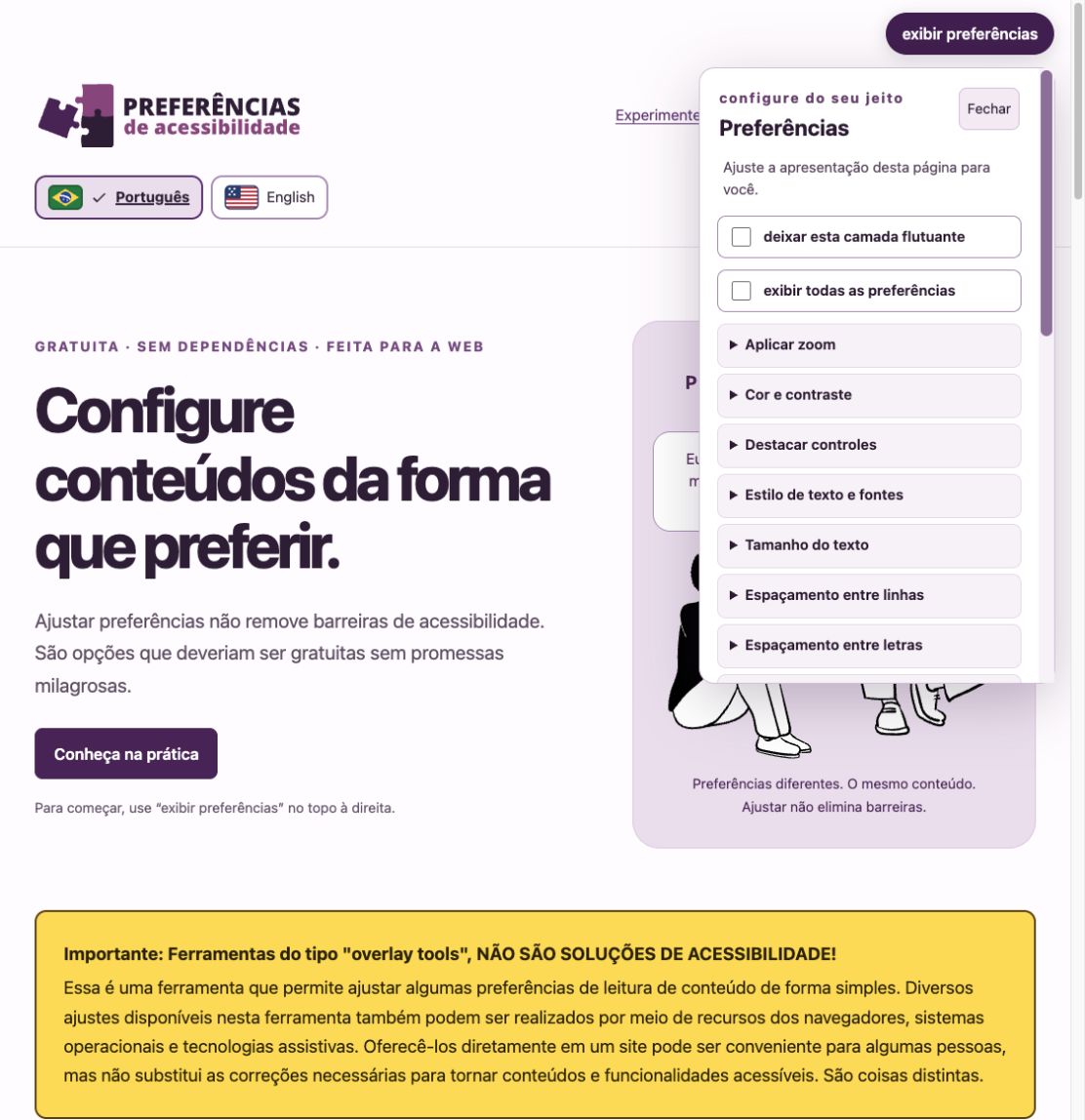
Conoce Preferências de Acessibilidade (se abre en una pestaña nueva) open_in_new
El panel externo de preferencias está disponible en portugués en esta versión.
Al desmarcar, la herramienta se ocultará y se restablecerán los ajustes.
No respaldamos el uso de herramientas, pero hay razones por las que algunas personas pueden querer utilizarlas.
Solo recuerda que ofrecer herramientas de ajustes es diferente de promover la accesibilidad de productos o servicios digitales.