A promessa do atalho
“É só instalar.”
A equipe instala uma ferramenta e considera a acessibilidade resolvida, sem investigar as barreiras do produto.

A acessibilidade sempre foi "deixada para depois", porque nunca foi vista como melhoria de qualidade nos produtos, mas sim como "algo que as empresas são obrigadas a incluir".
O uso de ferramentas para cobrir lacunas causa uma falsa sensação de atendimento, mas a experiência real continua comprometida.
Role a tela e compreenda as diferenças entre os caminhos escolhidos...
Acompanhe as trilhas e reflita...


Duas mãos em preto e branco oferecem uma pílula vermelha e uma azul, em referência ao filme Matrix. Na versão animada, as mãos viram e as pílulas caem conforme a rolagem.
Duas escolhas. Diferentes consequências.
Acompanhe cinco momentos de um produto digital. De um lado, acessibilidade como parte do trabalho. Do outro, a expectativa de resolver tudo com um overlay.
A promessa
do atalho
A acessibilidade
na prática
A promessa do atalho
A equipe instala uma ferramenta e considera a acessibilidade resolvida, sem investigar as barreiras do produto.
A acessibilidade na prática
A equipe identifica barreiras, define prioridades e assume responsabilidades para enfrentá-las.
A promessa do atalho
Design, conteúdo e desenvolvimento seguem trabalhando sem capacitação. As decisões que criam barreiras continuam se repetindo.
A acessibilidade na prática
As equipes recebem capacitação para reconhecer barreiras e incorporar acessibilidade às decisões do dia a dia.
A promessa do atalho
O produto chega à implementação sem requisitos de acessibilidade. A expectativa é que uma camada adicionada ao site compense o que ficou de fora.
A acessibilidade na prática
Requisitos, comportamentos e critérios de aceite são documentados desde o design e orientam o desenvolvimento.
A promessa do atalho
A presença do recurso é tratada como prova de acessibilidade, sem verificar se as pessoas conseguem concluir as tarefas.
A acessibilidade na prática
QA participa desde o início. Testes automatizados e manuais, tecnologias assistivas e participação de pessoas com deficiência ajudam a identificar barreiras.
A promessa do atalho
Novas páginas e funcionalidades são publicadas sem revisão de acessibilidade. A confiança na ferramenta substitui o acompanhamento do produto.
A acessibilidade na prática
A equipe acompanha relatos, verifica regressões e atualiza componentes e documentação para sustentar as melhorias.
Um longo caminho...
É importante compreender que desenvolver com melhor qualidade não envolve fórmulas prontas,
mas sim contextos de uso...
Entenda a ferramenta
Algumas ferramentas de acessibilidade adicionam um painel de ajustes à página. São conhecidas como overlays: uma camada de recursos sobre o site que você está usando.
A maior parte das funcionalidades adicionadas já existem nos sistemas e navegadores.
Recursos, alternativas e limites
Compare as funcionalidades oferecidas, os recursos que já existem nos dispositivos e as barreiras que continuam exigindo trabalho no próprio site.
Compare recurso por recurso
Muitas ferramentas citam o fato de terem uma centena de recursos como diferencial, mas o quanto desses recursos realmente impactam na experiência das pessoas ou precisavam estar lá?
A tabela a seguir exibe algumas funcionalidades oferecidas por ferramentas do tipo "overlay" e os compara com funcionalidades existentes em sistemas operacionais ou navegadores. Entenda que nem sempre uma redundância significa melhora ou piora na experiência de forma isolada, essa é apenas uma tabela comparativa.
20 de 20 funcionalidades exibidas.
| Funcionalidade oferecida | Alternativa ou responsabilidade | Limite da comparação |
|---|---|---|
| Aumentar e diminuir texto Redundância elevada | Alternativa ou responsabilidade Zoom dos navegadores; tamanho do texto no Windows, macOS, iOS e Android | Limite da comparação Zoom da página e tamanho do texto têm efeitos diferentes. O suporte aos ajustes varia entre sites e aplicativos. |
| Ampliador de tela ou lupa Redundância elevada | Alternativa ou responsabilidade Lupa do Windows, Zoom do macOS e iOS, ampliação do Android | Limite da comparação A ampliação do sistema pode alcançar a tela inteira; uma lupa dentro de um site tem alcance restrito. |
| Cursor maior Redundância elevada | Alternativa ou responsabilidade Configurações de ponteiro do Windows e macOS | Limite da comparação O ajuste do sistema alcança outros aplicativos. Ponteiros personalizados pelo site podem ter comportamento diferente. |
| Alterar cor do cursor Redundância elevada | Alternativa ou responsabilidade Personalização do ponteiro no sistema operacional | Limite da comparação As opções disponíveis dependem do sistema e de sua versão. |
| Alto contraste Redundância significativa | Alternativa ou responsabilidade Temas de contraste do Windows; opções de contraste do macOS e iOS | Limite da comparação Temas de contraste, aumento de contraste e recoloração de uma página têm alcances diferentes. |
| Inverter cores Redundância elevada | Alternativa ou responsabilidade Inversão de cores no macOS, iOS e Android | Limite da comparação O tratamento de imagens, vídeos e elementos da interface pode variar. Inverter cores não garante contraste adequado. |
| Escala de cinza Redundância elevada | Alternativa ou responsabilidade Filtros de cor dos sistemas operacionais | Limite da comparação Remover as cores não resolve informações que dependem apenas delas para ser compreendidas. |
| Filtros para daltonismo Redundância significativa | Alternativa ou responsabilidade Filtros de cores do Windows, macOS, iOS e Android | Limite da comparação Os filtros e seus resultados variam. O conteúdo ainda precisa oferecer formas de identificação além da cor. |
| Modo escuro Redundância significativa | Alternativa ou responsabilidade Preferência de aparência dos sistemas e navegadores | Limite da comparação A aparência escura do sistema ou navegador não transforma automaticamente todos os sites. O resultado depende do suporte da página. |
| Leitura de texto em voz alta Redundância elevada | Alternativa ou responsabilidade Recursos de fala dos sistemas, leitura em voz alta e modos de leitura | Limite da comparação Ouvir um texto não equivale a navegar e operar uma interface com leitor de tela. Vozes e idiomas disponíveis variam. |
| Leitor de tela Alternativa gratuita especializada | Alternativa ou responsabilidade VoiceOver, NVDA, Jaws, TalkBack, Narrador, entre outros. | Limite da comparação Leitores de tela oferecem navegação e interação, além de fala. O site precisa ter semântica e comportamentos compatíveis. |
| Avatar de língua de sinais Alternativa gratuita especializada |
Alternativa ou responsabilidade
Avatares podem ser considerados úteis em cenários específicos. Exemplo: VLibras (para Língua de sinais brasileira) (abre em nova aba)open_in_new |
Limite da comparação Avatares de línguas de sinais podem ajudar positivamente uma parcela da comunidade surda e seus recursos podem ser utilizados de forma independente de outras ferramentas com certa utilidade em alguns cenários. No entanto, prefira soluções que priorize intérpretes humanos. |
| Comandos de voz Redundância significativa | Alternativa ou responsabilidade Acesso por Voz do Windows, Controle por Voz da Apple e Voice Access do Android | Limite da comparação A disponibilidade depende do sistema, da versão e do idioma. Comandos limitados a um site não equivalem ao controle do dispositivo. |
| Teclado virtual Redundância elevada | Alternativa ou responsabilidade Teclados virtuais existem nas configurações de sistemas operacionais | Limite da comparação O teclado permite entrada de dados, mas não corrige componentes que não podem ser alcançados ou operados adequadamente. |
| Reduzir animações Redundância parcial | Alternativa ou responsabilidade Preferências de redução de movimento dos sistemas operacionais | Limite da comparação A preferência não garante que todo movimento de uma página pare. O site precisa respeitá-la e oferecer controles adequados. |
| Modo de leitura simplificado Redundância significativa | Alternativa ou responsabilidade Modos de leitura dos navegadores e do Android | Limite da comparação Nem todas as páginas são compatíveis. A apresentação simplificada não substitui a operação de formulários e outros componentes. |
| Máscara de leitura Redundância parcial | Alternativa ou responsabilidade Recursos de foco de linha em modos de leitura dos navegadores | Limite da comparação A máscara reduz visualmente o conteúdo ao redor de uma faixa. A disponibilidade da alternativa depende do modo de leitura; o recurso não corrige a estrutura do conteúdo e deve permitir ajuste e desativação. |
| Guia de leitura Redundância parcial | Alternativa ou responsabilidade Recursos de acompanhamento de linhas em modos de leitura dos navegadores | Limite da comparação Uma régua ou linha visual ajuda a marcar a posição da leitura. Não equivale necessariamente ao foco de linha de um modo de leitura, nem ao foco do teclado; não deve encobrir conteúdo ou impedir interações. |
| Fonte mais legível Redundância parcial | Alternativa ou responsabilidade Personalização de fontes no navegador e em alguns modos de leitura | Limite da comparação A aplicação das fontes varia entre páginas e modos de leitura. Não existe uma única fonte que atenda a todas as pessoas. |
| Rastreamento ocular ou facial Redundância parcial | Alternativa ou responsabilidade Controle ocular do Windows e recursos de controle por expressões faciais em sistemas compatíveis | Limite da comparação Controle ocular e facial são recursos distintos. Podem exigir hardware específico e dependem do dispositivo e de sua versão. Ponto de atenção: É importante saber se a gravação da tela está sendo armazenada por questões relacionadas a LGPD, GDPR, CCPA ou equivalentes. |
As funcionalidades dessa tabela não são exaustivas e tem o intuito apenas de exibir um comparativo inicial.
| Funcionalidade oferecida | Sinônimos e nomes similares do recurso | Documentações e extensões gratuitas |
|---|---|---|
| Aumentar e diminuir texto | Sinônimos e nomes similares do recurso Tamanho da fonte; tamanho do texto; zoom da página |
Documentações e extensões gratuitas
|
| Ampliador de tela ou lupa | Sinônimos e nomes similares do recurso Lupa; ampliação; zoom da tela; magnifier |
Documentações e extensões gratuitas
|
| Cursor maior | Sinônimos e nomes similares do recurso Ponteiro ampliado; tamanho do ponteiro; cursor grande | Documentações e extensões gratuitas |
| Alterar cor do cursor | Sinônimos e nomes similares do recurso Cor do ponteiro; ponteiro personalizado; pointer color | Documentações e extensões gratuitas |
| Alto contraste | Sinônimos e nomes similares do recurso Temas de contraste; aumentar contraste; high contrast |
Documentações e extensões gratuitas
|
| Inverter cores | Sinônimos e nomes similares do recurso Inversão de cores; cores invertidas; invert colors | Documentações e extensões gratuitas |
| Escala de cinza | Sinônimos e nomes similares do recurso Tons de cinza; filtro monocromático; grayscale | Documentações e extensões gratuitas |
| Filtros para daltonismo | Sinônimos e nomes similares do recurso Filtros de cor; correção de cores; color filters | Documentações e extensões gratuitas |
| Modo escuro | Sinônimos e nomes similares do recurso Tema escuro; aparência escura; dark mode |
Documentações e extensões gratuitas
|
| Leitura de texto em voz alta | Sinônimos e nomes similares do recurso Ler em voz alta; síntese de fala; text-to-speech (TTS) |
Documentações e extensões gratuitas
|
| Leitor de tela | Sinônimos e nomes similares do recurso Leitura de tela; leitor de ecrã; screen reader; Narrador |
Documentações e extensões gratuitas
|
| Avatar de língua de sinais | Sinônimos e nomes similares do recurso Avatar de Libras; tradução automática para língua de sinais; VLibras | Documentações e extensões gratuitas |
| Comandos de voz | Sinônimos e nomes similares do recurso Acesso por voz; controle por voz; voice access |
Documentações e extensões gratuitas
|
| Teclado virtual | Sinônimos e nomes similares do recurso Teclado na tela; teclado de acessibilidade; on-screen keyboard |
Documentações e extensões gratuitas
|
| Reduzir animações | Sinônimos e nomes similares do recurso Reduzir movimento; efeitos de animação; reduced motion | Documentações e extensões gratuitas |
| Modo de leitura simplificado | Sinônimos e nomes similares do recurso Modo de leitura; visualização de leitura; leitor imersivo; reader mode |
Documentações e extensões gratuitas
|
| Máscara de leitura | Sinônimos e nomes similares do recurso Máscara de tela; janela de leitura; foco de linha; reading mask | Documentações e extensões gratuitas |
| Guia de leitura | Sinônimos e nomes similares do recurso Régua de leitura; linha-guia; reading ruler; line guide | Documentações e extensões gratuitas |
| Fonte mais legível | Sinônimos e nomes similares do recurso Personalizar fontes; família tipográfica; estilo de fonte |
Documentações e extensões gratuitas
|
| Rastreamento ocular ou facial | Sinônimos e nomes similares do recurso Controle ocular; ponteiro pela cabeça; eye tracking; head tracking | Documentações e extensões gratuitas |
Os nomes ajudam na busca por recursos similares, mas não indicam equivalência em todos os contextos. A disponibilidade depende do sistema, da versão e do conteúdo; alguns links estão em inglês.
Análise comportamental
O nome já diz: FUNCIONALIDADE. Será que essa função realmente ajuda em algo?
| Funcionalidade | Principal questionamento |
|---|---|
| Navegação por teclado | Principal questionamento Por que seria necessário ativar um recurso para operar algo que deveria funcionar naturalmente com teclado? |
| Compatibilidade com leitores de tela | Principal questionamento Por que o site não foi desenvolvido para funcionar corretamente com os leitores de tela que as pessoas já utilizam? |
| Descrição automática de imagens | Principal questionamento Como garantir que uma descrição gerada automaticamente represente corretamente a finalidade da imagem? |
| Destaque de links e títulos | Principal questionamento Se os elementos não são identificáveis, por que não corrigir sua apresentação e sua semântica na interface original? |
| Perfis de deficiência | Principal questionamento Por que presumir que pessoas com a mesma deficiência necessitam dos mesmos ajustes? |
| Ajuste de espaçamento entre textos | Principal questionamento Se uma pessoa modifica o espaçamento, o layout continua funcional e sem perda de conteúdo? |
| Ampliação de texto e conteúdo | Principal questionamento Ao ampliar o conteúdo, a pessoa continua conseguindo ler, acessar os controles e concluir sua tarefa, sem sobreposição ou perda de informações? |
| Alto contraste e inversão de cores | Principal questionamento O ajuste preserva a identificação de campos, mensagens de erro, foco e estados dos controles, ou melhora uma parte da página e dificulta outra? |
| Filtros de cores e escala de cinza | Principal questionamento Se uma informação depende apenas da cor, o filtro resolve essa barreira ou ainda faltam textos, símbolos e outras formas de identificá-la? |
| Leitura de texto em voz alta | Principal questionamento A leitura ajuda a compreender o conteúdo e pode ser pausada e interrompida, sem competir com o leitor de tela ou outros sons que a pessoa já utiliza? |
| Redução de animações | Principal questionamento Ao interromper o movimento, carrosséis, menus e outros componentes continuam operáveis? Por que não respeitar a preferência do sistema desde o início? |
| Modo de leitura simplificado | Principal questionamento A simplificação preserva as informações essenciais, a ordem de leitura e os links necessários, ou remove partes de que a pessoa precisa? |
| Comandos de voz | Principal questionamento A pessoa consegue acionar os controles pelos nomes que aparecem na tela, sem precisar aprender comandos exclusivos dessa ferramenta? |
| Alteração de fonte | Principal questionamento A troca de fonte respeita a preferência da pessoa e preserva a leitura de todos os caracteres, sem cortar textos ou desorganizar os componentes? |
Considere o esforço
Não é incomum percebermos discursos relacionando a quantidade de opções oferecidas como algo favorável para a acessibilidade. Mas quantidade nunca será um fator de qualidade, ainda mais se considerarmos diferentes estudos relacionando a quantidade de opções com o aumento da carga cognitiva, como este estudo de 2023 (abre em nova aba)open_in_new, como exemplo.
Um possível percurso de atenção, interpretação e decisão ao usar um painel de preferências:
Selecione uma etapa para explorar um exemplo. Selecione novamente para recolher.
Exemplo da situação
Você está preenchendo um formulário e precisa aumentar o texto. Antes de continuar, procura o botão que abre o painel de preferências.
Exemplo da situação
O painel oferece “Contraste”, “Saturação” e “Realce”. Você lê os nomes e tenta descobrir qual opção tornará o texto mais fácil de ler.
Exemplo da situação
Entre aumentar a fonte, ampliar a página e mudar o espaçamento, você compara as opções para decidir qual experimentar primeiro.
Exemplo da situação
Você aumenta o texto, volta ao formulário e verifica se consegue ler melhor. Se o resultado não ajudar, retorna ao painel para tentar outro ajuste.
Exemplo da situação
Depois de fechar o painel, você procura o campo em que estava e relembra a informação que pretendia preencher.
Copie boas ideias
Desenvolver produtos e serviços envolve também reconhecer e utilizar boas práticas. Da mesma forma que algumas boas práticas de grandes empresas são adotadas, herde também a característica de desenvolver produtos de forma consistente capacitando suas equipes.
Declaração conjunta do Fórum Europeu das Pessoas com Deficiência (EDF) e da Associação Internacional de Profissionais de Acessibilidade (IAAP) sobre sobreposições de acessibilidade.
Ler declaração conjunta (abre em nova aba) open_in_new
O Fórum Europeu da Deficiência, usuários com deficiência e muitos especialistas em acessibilidade expressaram preocupação com o uso de sobreposições.
Consultar posicionamento (abre em nova aba) open_in_new
O Escritório de Acessibilidade da Informação do DoIT atualmente desaconselha a inclusão de overlays em sites estaduais.
Consultar orientação (abre em nova aba) open_in_new
Há muitas outras referências para consulta adicional, role a tela mais um pouco para ter uma lista delas.
Para estudar profundamente
Os links a seguir possuem conteúdos relacionados a pesquisas, empresas processadas mesmo usando ferramentas, depoimentos, análises profundas e detalhadas e uma série de informações que podem ajudar como argumentação e decisão para uso de diferentes tipos de ferramentas.
Algumas opções de código aberto para utilizar em seus projetos
Com base nas mesmas opções disponíveis em sistemas e navegadores, construímos uma ferramenta de AJUSTES gratuita e de código aberto para que você possa utilizar, recriar e adaptar à vontade em seus projetos.
Apenas lembre-se de que ela deve ser qualificada como uma ferramenta de AJUSTES e não como uma solução de acessibilidade.
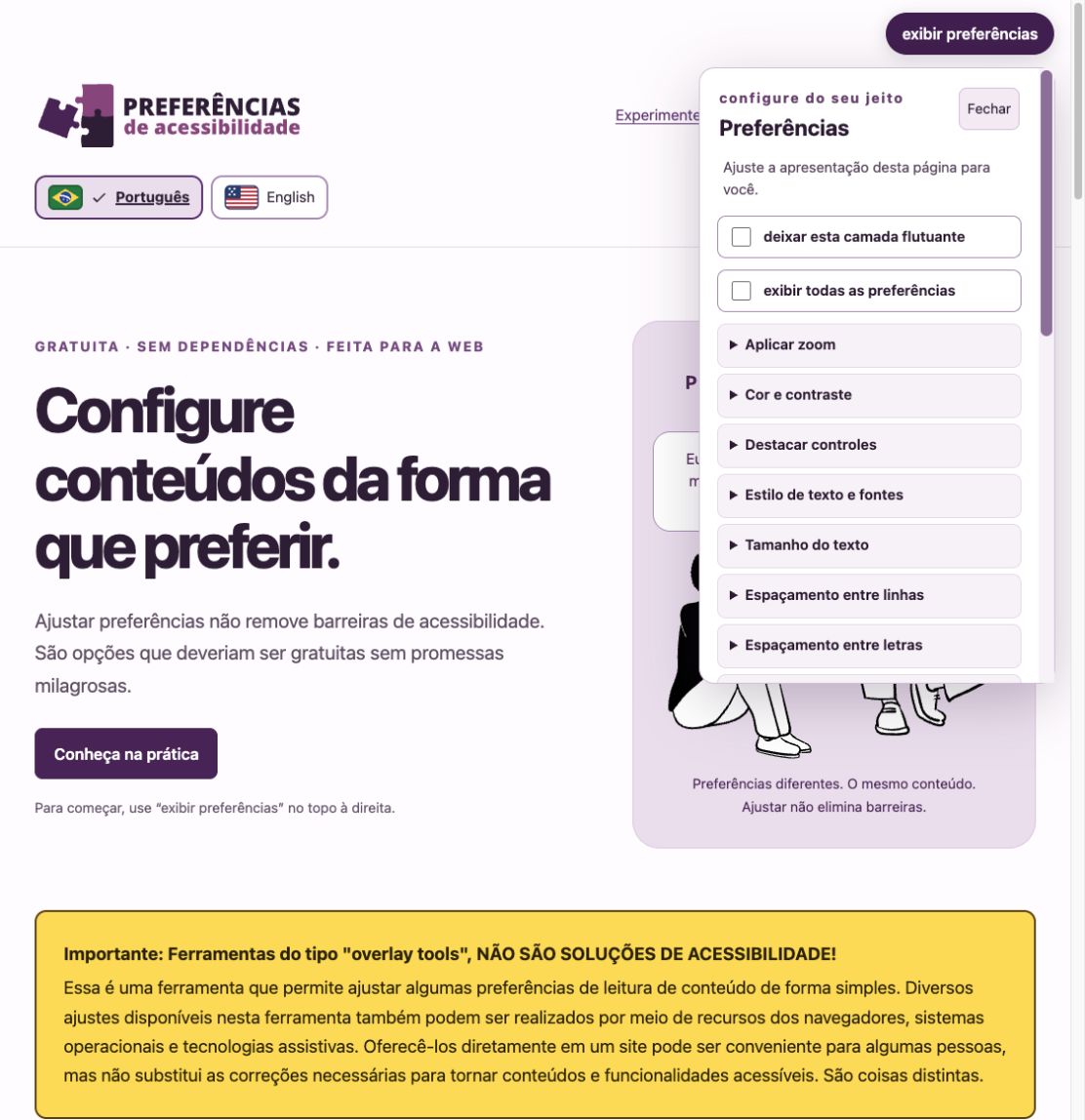
Conheça Preferências de Acessibilidade (abre em nova aba) open_in_new
Ao desmarcar, a ferramenta será ocultada e os ajustes serão restaurados.
Não endossamos o uso de ferramentas, mas há razões para que algumas pessoas queiram utilizá-las.
Apenas lembre-se de que oferecer ferramentas de ajustes é diferente de promover a acessibilidade de produtos ou serviços digitais.